 TIME
TIME


如果在设置小米路由器时收不到验证码,可以尝试以下步骤。
1、检查邮箱或手机是否填写正确:验证码通常会发送到用户提供的邮箱或手机上,因此需要确保填写的信息准确无误。
2、检查手机号码是否欠费或信号是否稳定:如果手机号码欠费或信号不稳定,也可能导致验证码无法接收,尝试重启手机或更换网络环境,看是否能解决问题。
3、核实短信是否被拦截:一些手机可能会误将部分短信(如验证码)当作广告或垃圾短信进行拦截,可以检查手机短信拦截功能,确保验证码短信没有被拦截。
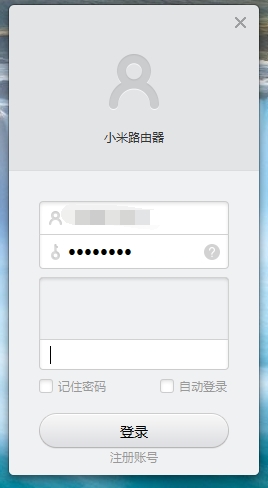
4、尝试重新获取验证码:如果以上步骤都没有问题,可以尝试重新获取验证码,在路由器设置页面中,找到验证码获取的地方,点击重新获取验证码。
至于小米路由器的设置教程,可以参考以下步骤:
1、连接路由器:将路由器与光猫、电脑连接,确保线路连接正确,并接通路由器电源。
2、输入网址或登录IP:在电脑的浏览器网址栏输入网址miwifi.com或者192.168.31.1,进入路由器设置界面。
3、设置上网方式:根据家庭网络情况选择合适的上网方式,如宽带拨号、固定IP等,输入对应的网络运营商提供的宽带账号和密码。
4、设置WiFi名称和密码:在路由器的管理页面中,找到无线设置选项,设置WiFi名称和密码。
5、其他设置:根据需求进行其他设置,如修改管理密码、设置安全选项等。
6、保存并重启:完成设置后,点击保存并重启路由器,等待路由器重启完成后,即可使用新设置的WiFi名称和密码连接网络。
步骤仅供参考,具体的设置方法可能会因路由器型号和操作系统版本的不同而有所差异,如果在设置过程中遇到问题,建议参考路由器的使用说明书或联系小米客服寻求帮助。